Domain disziplinlosigkeit.de kaufen?
Wir ziehen mit dem Projekt
disziplinlosigkeit.de um.
Sind Sie am Kauf der Domain
disziplinlosigkeit.de interessiert?
domain@kv-gmbh.de · 0541-91531010
Domain disziplinlosigkeit.de kaufen?
Wie entferne ich den Desktop-Ordner vom Desktop?
Um den Desktop-Ordner vom Desktop zu entfernen, klicken Sie mit der rechten Maustaste auf den Desktop und wählen Sie "Anpassen" aus dem Kontextmenü. Klicken Sie dann auf "Desktopsymboleinstellungen" und deaktivieren Sie das Kontrollkästchen neben "Desktop". Bestätigen Sie die Änderungen und der Desktop-Ordner wird nicht mehr auf dem Desktop angezeigt. **
Wie wechsle ich vom OneDrive-Desktop zum normalen Desktop?
Um vom OneDrive-Desktop zum normalen Desktop zu wechseln, musst du einfach das OneDrive-Symbol in der Taskleiste anklicken und dann auf "OneDrive beenden" klicken. Dadurch wird die OneDrive-Anwendung geschlossen und du bist wieder auf dem normalen Desktop. **

Ähnliche Suchbegriffe für Desktop
Top-Angebote
Produkte zum Begriff Desktop:
-
Baumeister, Inge: Excel Power Tools & Power BI DesktopExcel Power Tools & Power BI Desktop , Das Praxisbuch zu Power Query, Power Pivot und PivotTable Anschauliche Anleitungen & praktische Beispiele zum Download Sie benötigen laufend aktuelle Auswertungen von Daten aus externen Quellen? Dann sind die Power Tools von Excel sowie Power BI Desktop , die kostenlose Microsoft Power BI (Business Intelligence)-App, die idealen Werkzeuge für Sie. Vom Import der Daten bis zur Analyse und Visualisierung: Dieses Praxisbuch erklärt mit leicht nachvollziehbaren Anleitungen und praktischen Beispielen , welche Möglichkeiten die einzelnen Tools bieten und wie Sie diese für Ihre Zwecke sinnvoll einsetzen. Die Autorin zeigt detailliert , wie Sie auch große Datenmengen aus externen Quellen abrufen, mit Power Query aufbereiten und in Form von Pivot-Tabellen und -Diagrammen darstellen . Sie erfahren, wie Sie mit Power Pivot Daten aus unterschiedlichen Quellen nutzen, Datenmodelle erstellen sowie weitere Spalten und Kennzahlen mit DAX-Funktionen berechnen. Darüber hinaus lernen Sie Power BI Desktop, welches Sie ergänzend zu den Power Tools verwenden können, mit seinen umfassenden Visualisierungsmöglichkeiten kennen. Entdecken Sie Schritt für Schritt die hilfreichen Funktionen der Power Tools und profitieren Sie von den Anwendertipps der Expertin! Aus dem Inhalt: Datentabellen mit Excel anlegen und verwalten Daten aus externen Quellen abrufen, z. B. aus Text- und CSV-Dateien, SQL-Server und Web Länderspezifische Zahlen konvertieren, weitere Spalten berechnen und Daten gruppieren Daten aus zwei oder mehr Tabellen zusammenführen Pivot-Tabellen und Pivot-Diagramme erstellen, Felder anordnen Berichtslayout sowie Teil- und Gesamtergebnisse darstellen Power Pivot: Spalten und Kennzahlen (Measures) mit DAX-Funktionen berechnen Grundlagen der Datenmodellierung Mit Power BI Desktop Spalten, Tabellen und Kennzahlen berechnen Interaktive Berichte erstellen und veröffentlichen , Servopumpen > Sportfederung , Erscheinungsjahr: 20241002, Autoren: Baumeister, Inge, Seitenzahl/Blattzahl: 420, Keyword: 2019; 2021; 365; Aufbauwissen; Datenmengen; Excel; Microsoft; Office; Power BI Desktop; Power Tools; Windows, Fachschema: Kalkulation / Tabellenkalkulation~Tabellenkalkulation, Altersempfehlung / Lesealter: 18, ab Alter: 15, bis Alter: 99, Warengruppe: TB/Anwendungs-Software, UNSPSC: 49019900, Warenverzeichnis für die Außenhandelsstatistik: 49019900, Länge: 370, Breite: 289, Höhe: 27, Gewicht: 869, Produktform: Kartoniert, Genre: Mathematik/Naturwissenschaften/Technik/Medizin,39,90 €*Versand: 0,00 €Sichere Weiterleitung zum Anbieter
-
pdfToolbox Desktopcallas pdfToolbox Desktop 16 ? Neue Funktionen für professionelle PDF-Automatisierung und moderne Dokumenten-Workflows Mit pdfToolbox Desktop 16 veröffentlicht callas software ein umfangreiches Update seiner professionellen PDF-Lösung für automatisierte Qualitätskontrolle, PDF-Korrektur und Dokumentenoptimierung. Die neue Version erweitert sowohl die Möglichkeiten der Workflow-Automatisierung als auch die manuelle Bearbeitung komplexer PDF-Dateien erheblich. Die Software zählt seit Jahren zu den leistungsfähigsten Lösungen im Bereich PDF-Preflight und wird weltweit von Druckereien, Agenturen, Verlagen und Unternehmen eingesetzt. Besonders die erweiterten Prozesspläne, neuen Barcode-Funktionen und optimierten Bearbeitungswerkzeuge machen pdfToolbox Desktop 16 zu einer leistungsstarken Plattform für professionelle PDF-Produktionen. Ideal ergänzt wird die Software durch Lösungen wie Adob...149,99 €*Versand: 0,00 €Sichere Weiterleitung zum Anbieter
-
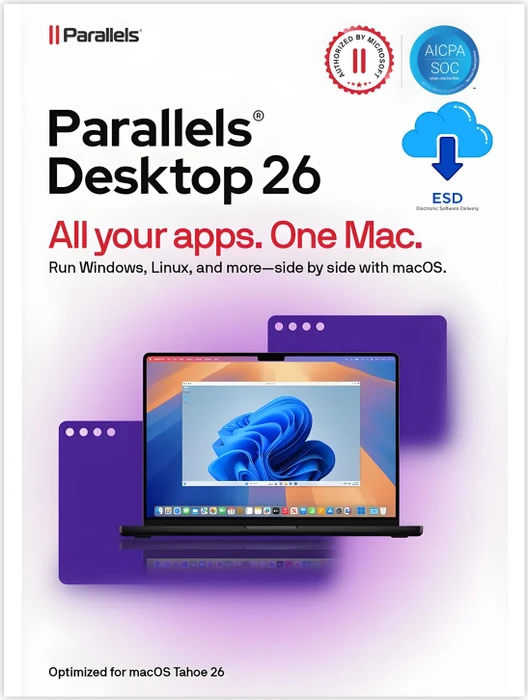
Parallels Desktop 26PC-Instandhaltungssoftware Parallels Desktop bestimmt für 1 Anlage(n), unbegrenzte Lizenz, Sprachversion: CZ, EN, DE, FR, IT, ES, PL, Installationsmethode: Download (elektronisch), geeignet für Haushalte und für Firmen, bestimmt für PC, kompatibel mit dem Betriebssystem macOS, den Lizenzschlüssel finden Sie in: "Meine Bibliothek" - "Lizenzen" Parallels Desktop 26 Standard ist die neueste Version der beliebten Virtualisierungssoftware, mit der Sie Windows, Linux und andere Betriebssysteme auf Macs ohne Neustart ausführen können. Optimiert s119,90 €*Versand: 0,00 €Sichere Weiterleitung zum Anbieter



-
Wie kann Desktop-Virtualisierung dazu beitragen, die Effizienz und Sicherheit in Unternehmen zu verbessern? Welche Vorteile bietet Desktop-Virtualisierung im Vergleich zu herkömmlichen Desktop-Infrastrukturen?
Desktop-Virtualisierung ermöglicht es Unternehmen, Desktops zentral zu verwalten und bereitzustellen, was die Effizienz steigert und die Betriebskosten senkt. Durch die Virtualisierung können Sicherheitsrichtlinien zentralisiert und durchgesetzt werden, was die Sicherheit der Daten und Systeme verbessert. Im Vergleich zu herkömmlichen Desktop-Infrastrukturen bietet Desktop-Virtualisierung eine flexiblere Arbeitsumgebung, einfacheres Patch-Management und eine schnellere Bereitstellung neuer Anwendungen. **
-
Wie kann Remote-Desktop-Software dabei helfen, die Effizienz und Produktivität von Unternehmen zu steigern?
Remote-Desktop-Software ermöglicht es Mitarbeitern, von überall aus auf ihre Arbeitsumgebung zuzugreifen, was die Flexibilität und Mobilität erhöht. Durch den schnellen und sicheren Zugriff auf Dateien und Anwendungen können Teams effizienter zusammenarbeiten. Zudem reduziert die Software Reisekosten und Ausfallzeiten, was die Produktivität steigert. **
-
Wie können Remote-Desktop-Services zur Steigerung der Produktivität und Effizienz in Unternehmen eingesetzt werden?
Remote-Desktop-Services ermöglichen es Mitarbeitern, von überall aus auf ihre Arbeitsumgebung zuzugreifen, was Flexibilität und Mobilität fördert. Durch die zentrale Verwaltung von Anwendungen und Daten können IT-Ressourcen effizienter genutzt und Supportkosten gesenkt werden. Außerdem ermöglichen Remote-Desktop-Services eine schnellere Bereitstellung neuer Anwendungen und Updates, was die Produktivität steigert. **
-
Wie kann ein virtueller Desktop effektiv genutzt werden, um die Produktivität und Organisation am Arbeitsplatz zu verbessern?
Ein virtueller Desktop ermöglicht es, von überall aus auf die gleichen Arbeitsdateien zuzugreifen, was die Zusammenarbeit und Flexibilität erhöht. Durch die zentrale Verwaltung von Software und Updates können IT-Ressourcen effizienter genutzt werden. Außerdem bietet ein virtueller Desktop eine sichere Umgebung, um sensible Daten zu speichern und vor Cyberbedrohungen zu schützen. **

Wie kann ich bestimmte Desktop-Symbole auf meinem Desktop belassen?
Um bestimmte Desktop-Symbole auf deinem Desktop zu belassen, kannst du sie an einer festen Position platzieren und sicherstellen, dass die Option "Automatisch anordnen" deaktiviert ist. Klicke mit der rechten Maustaste auf den Desktop, wähle "Anpassen" und dann "Desktopsymboleinstellungen". Deaktiviere die Option "Automatisch anordnen" und klicke auf "OK". Dadurch bleiben die ausgewählten Symbole an ihrer Position, auch wenn du andere Dateien oder Symbole auf dem Desktop verschiebst. **
Wie kann ich einen zweiten Desktop über Remote Desktop erstellen?
Um einen zweiten Desktop über Remote Desktop zu erstellen, musst du zunächst sicherstellen, dass die Remote Desktop-Funktion auf dem Zielcomputer aktiviert ist. Dann kannst du dich über Remote Desktop mit dem Zielcomputer verbinden und eine neue Sitzung starten. In dieser neuen Sitzung wird ein zweiter Desktop erstellt, auf dem du unabhängig von anderen Benutzern arbeiten kannst. **
Top-Angebote
Produkte zum Begriff Desktop:
-
Desktop EaselHalterung, Tischständer, Standfuß für das Xencelabs Pen Display 16, stufenlose Neigungsverstellung, Hoch- und Querformat, von 10° bis 80° im Querformat, von 16° bis 65° im Hochformat, VESA-Kompatibilität, Schnellverschlussfunktion199,00 €*Versand: 0,00 €Sichere Weiterleitung zum Anbieter
-
Baumeister, Inge: Excel Power Tools & Power BI DesktopExcel Power Tools & Power BI Desktop , Das Praxisbuch zu Power Query, Power Pivot und PivotTable Anschauliche Anleitungen & praktische Beispiele zum Download Sie benötigen laufend aktuelle Auswertungen von Daten aus externen Quellen? Dann sind die Power Tools von Excel sowie Power BI Desktop , die kostenlose Microsoft Power BI (Business Intelligence)-App, die idealen Werkzeuge für Sie. Vom Import der Daten bis zur Analyse und Visualisierung: Dieses Praxisbuch erklärt mit leicht nachvollziehbaren Anleitungen und praktischen Beispielen , welche Möglichkeiten die einzelnen Tools bieten und wie Sie diese für Ihre Zwecke sinnvoll einsetzen. Die Autorin zeigt detailliert , wie Sie auch große Datenmengen aus externen Quellen abrufen, mit Power Query aufbereiten und in Form von Pivot-Tabellen und -Diagrammen darstellen . Sie erfahren, wie Sie mit Power Pivot Daten aus unterschiedlichen Quellen nutzen, Datenmodelle erstellen sowie weitere Spalten und Kennzahlen mit DAX-Funktionen berechnen. Darüber hinaus lernen Sie Power BI Desktop, welches Sie ergänzend zu den Power Tools verwenden können, mit seinen umfassenden Visualisierungsmöglichkeiten kennen. Entdecken Sie Schritt für Schritt die hilfreichen Funktionen der Power Tools und profitieren Sie von den Anwendertipps der Expertin! Aus dem Inhalt: Datentabellen mit Excel anlegen und verwalten Daten aus externen Quellen abrufen, z. B. aus Text- und CSV-Dateien, SQL-Server und Web Länderspezifische Zahlen konvertieren, weitere Spalten berechnen und Daten gruppieren Daten aus zwei oder mehr Tabellen zusammenführen Pivot-Tabellen und Pivot-Diagramme erstellen, Felder anordnen Berichtslayout sowie Teil- und Gesamtergebnisse darstellen Power Pivot: Spalten und Kennzahlen (Measures) mit DAX-Funktionen berechnen Grundlagen der Datenmodellierung Mit Power BI Desktop Spalten, Tabellen und Kennzahlen berechnen Interaktive Berichte erstellen und veröffentlichen , Servopumpen > Sportfederung , Erscheinungsjahr: 20241002, Autoren: Baumeister, Inge, Seitenzahl/Blattzahl: 420, Keyword: 2019; 2021; 365; Aufbauwissen; Datenmengen; Excel; Microsoft; Office; Power BI Desktop; Power Tools; Windows, Fachschema: Kalkulation / Tabellenkalkulation~Tabellenkalkulation, Altersempfehlung / Lesealter: 18, ab Alter: 15, bis Alter: 99, Warengruppe: TB/Anwendungs-Software, UNSPSC: 49019900, Warenverzeichnis für die Außenhandelsstatistik: 49019900, Länge: 370, Breite: 289, Höhe: 27, Gewicht: 869, Produktform: Kartoniert, Genre: Mathematik/Naturwissenschaften/Technik/Medizin,39,90 €*Versand: 0,00 €Sichere Weiterleitung zum Anbieter
-
Wie entferne ich den Desktop-Ordner vom Desktop?
Um den Desktop-Ordner vom Desktop zu entfernen, klicken Sie mit der rechten Maustaste auf den Desktop und wählen Sie "Anpassen" aus dem Kontextmenü. Klicken Sie dann auf "Desktopsymboleinstellungen" und deaktivieren Sie das Kontrollkästchen neben "Desktop". Bestätigen Sie die Änderungen und der Desktop-Ordner wird nicht mehr auf dem Desktop angezeigt. **
-
Wie wechsle ich vom OneDrive-Desktop zum normalen Desktop?
Um vom OneDrive-Desktop zum normalen Desktop zu wechseln, musst du einfach das OneDrive-Symbol in der Taskleiste anklicken und dann auf "OneDrive beenden" klicken. Dadurch wird die OneDrive-Anwendung geschlossen und du bist wieder auf dem normalen Desktop. **
-
Wie kann Desktop-Virtualisierung dazu beitragen, die Effizienz und Sicherheit in Unternehmen zu verbessern? Welche Vorteile bietet Desktop-Virtualisierung im Vergleich zu herkömmlichen Desktop-Infrastrukturen?
Desktop-Virtualisierung ermöglicht es Unternehmen, Desktops zentral zu verwalten und bereitzustellen, was die Effizienz steigert und die Betriebskosten senkt. Durch die Virtualisierung können Sicherheitsrichtlinien zentralisiert und durchgesetzt werden, was die Sicherheit der Daten und Systeme verbessert. Im Vergleich zu herkömmlichen Desktop-Infrastrukturen bietet Desktop-Virtualisierung eine flexiblere Arbeitsumgebung, einfacheres Patch-Management und eine schnellere Bereitstellung neuer Anwendungen. **
-
Wie kann Remote-Desktop-Software dabei helfen, die Effizienz und Produktivität von Unternehmen zu steigern?
Remote-Desktop-Software ermöglicht es Mitarbeitern, von überall aus auf ihre Arbeitsumgebung zuzugreifen, was die Flexibilität und Mobilität erhöht. Durch den schnellen und sicheren Zugriff auf Dateien und Anwendungen können Teams effizienter zusammenarbeiten. Zudem reduziert die Software Reisekosten und Ausfallzeiten, was die Produktivität steigert. **
Ähnliche Suchbegriffe für Desktop
-
pdfToolbox Desktopcallas pdfToolbox Desktop 16 ? Neue Funktionen für professionelle PDF-Automatisierung und moderne Dokumenten-Workflows Mit pdfToolbox Desktop 16 veröffentlicht callas software ein umfangreiches Update seiner professionellen PDF-Lösung für automatisierte Qualitätskontrolle, PDF-Korrektur und Dokumentenoptimierung. Die neue Version erweitert sowohl die Möglichkeiten der Workflow-Automatisierung als auch die manuelle Bearbeitung komplexer PDF-Dateien erheblich. Die Software zählt seit Jahren zu den leistungsfähigsten Lösungen im Bereich PDF-Preflight und wird weltweit von Druckereien, Agenturen, Verlagen und Unternehmen eingesetzt. Besonders die erweiterten Prozesspläne, neuen Barcode-Funktionen und optimierten Bearbeitungswerkzeuge machen pdfToolbox Desktop 16 zu einer leistungsstarken Plattform für professionelle PDF-Produktionen. Ideal ergänzt wird die Software durch Lösungen wie Adob...149,99 €*Versand: 0,00 €Sichere Weiterleitung zum Anbieter
-
Parallels Desktop 26PC-Instandhaltungssoftware Parallels Desktop bestimmt für 1 Anlage(n), unbegrenzte Lizenz, Sprachversion: CZ, EN, DE, FR, IT, ES, PL, Installationsmethode: Download (elektronisch), geeignet für Haushalte und für Firmen, bestimmt für PC, kompatibel mit dem Betriebssystem macOS, den Lizenzschlüssel finden Sie in: "Meine Bibliothek" - "Lizenzen" Parallels Desktop 26 Standard ist die neueste Version der beliebten Virtualisierungssoftware, mit der Sie Windows, Linux und andere Betriebssysteme auf Macs ohne Neustart ausführen können. Optimiert s119,90 €*Versand: 0,00 €Sichere Weiterleitung zum Anbieter
-
CherryStream Desktop BelgiumCHERRY Stream Desktop. Tastatur Formfaktor: Volle Größe (100%). Tastatur-Stil: Gerade. Übertragungstechnik: Kabellos, Geräteschnittstelle: RF Wireless, Tastatur - Tastenanzahl: 115. Produktfarbe: Schwarz. Maus enthalten75,78 €*Versand: 7,90 €Sichere Weiterleitung zum Anbieter
-
Wie können Remote-Desktop-Services zur Steigerung der Produktivität und Effizienz in Unternehmen eingesetzt werden?
Remote-Desktop-Services ermöglichen es Mitarbeitern, von überall aus auf ihre Arbeitsumgebung zuzugreifen, was Flexibilität und Mobilität fördert. Durch die zentrale Verwaltung von Anwendungen und Daten können IT-Ressourcen effizienter genutzt und Supportkosten gesenkt werden. Außerdem ermöglichen Remote-Desktop-Services eine schnellere Bereitstellung neuer Anwendungen und Updates, was die Produktivität steigert. **
-
Wie kann ein virtueller Desktop effektiv genutzt werden, um die Produktivität und Organisation am Arbeitsplatz zu verbessern?
Ein virtueller Desktop ermöglicht es, von überall aus auf die gleichen Arbeitsdateien zuzugreifen, was die Zusammenarbeit und Flexibilität erhöht. Durch die zentrale Verwaltung von Software und Updates können IT-Ressourcen effizienter genutzt werden. Außerdem bietet ein virtueller Desktop eine sichere Umgebung, um sensible Daten zu speichern und vor Cyberbedrohungen zu schützen. **
-
Wie kann ich bestimmte Desktop-Symbole auf meinem Desktop belassen?
Um bestimmte Desktop-Symbole auf deinem Desktop zu belassen, kannst du sie an einer festen Position platzieren und sicherstellen, dass die Option "Automatisch anordnen" deaktiviert ist. Klicke mit der rechten Maustaste auf den Desktop, wähle "Anpassen" und dann "Desktopsymboleinstellungen". Deaktiviere die Option "Automatisch anordnen" und klicke auf "OK". Dadurch bleiben die ausgewählten Symbole an ihrer Position, auch wenn du andere Dateien oder Symbole auf dem Desktop verschiebst. **
-
Wie kann ich einen zweiten Desktop über Remote Desktop erstellen?
Um einen zweiten Desktop über Remote Desktop zu erstellen, musst du zunächst sicherstellen, dass die Remote Desktop-Funktion auf dem Zielcomputer aktiviert ist. Dann kannst du dich über Remote Desktop mit dem Zielcomputer verbinden und eine neue Sitzung starten. In dieser neuen Sitzung wird ein zweiter Desktop erstellt, auf dem du unabhängig von anderen Benutzern arbeiten kannst. **
* Alle Preise verstehen sich inklusive der gesetzlichen Mehrwertsteuer und ggf. zuzüglich Versandkosten. Die Angebotsinformationen basieren auf den Angaben des jeweiligen Shops und werden über automatisierte Prozesse aktualisiert. Eine Aktualisierung in Echtzeit findet nicht statt, so dass es im Einzelfall zu Abweichungen kommen kann. ** Hinweis: Teile dieses Inhalts wurden von KI erstellt.